Seedance 2を使いこなす:クリエイターのための制作ガイド
タイミング、シーンの連続生成、絵コンテ、プロンプト、オーディオ、キャラクターの一貫性、再利用できる制作アセットまで、Seedance 2の実践的な制作ワークフローを解説します。
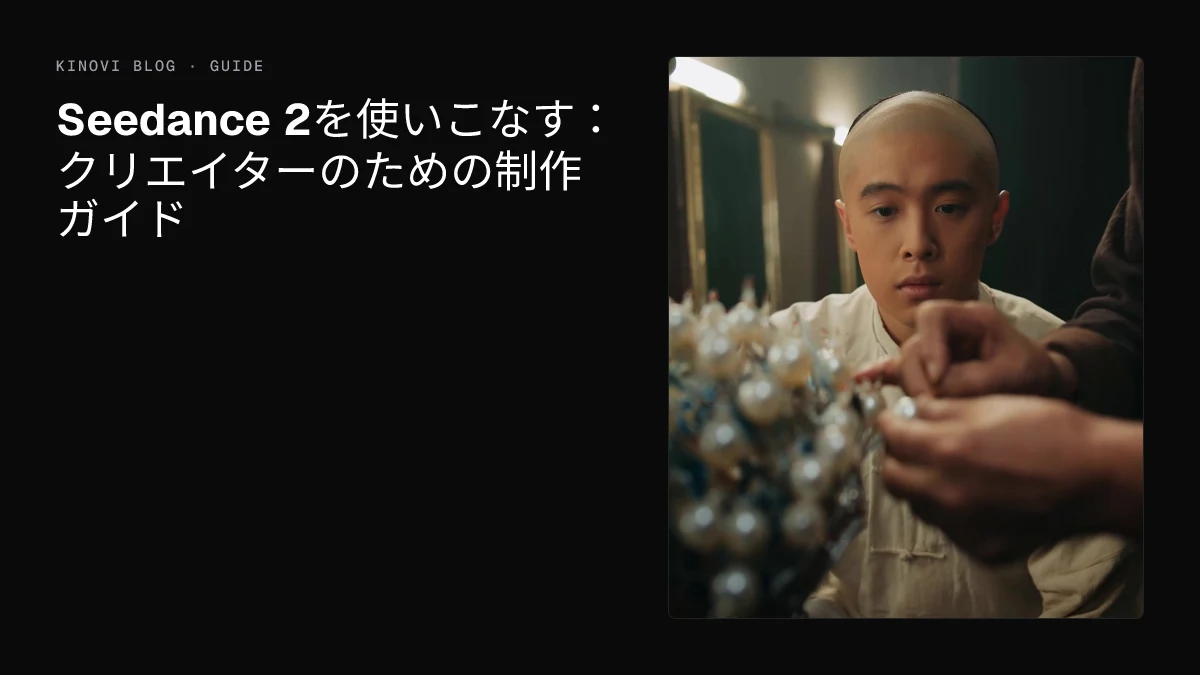
Seedance 2は非常に強力な生成ツールですが、所詮ただのツールに過ぎません。本当の魔法を生み出すのは、ディレクターであるあなた自身と、あなたがどうビジョンを形にするかにかかっているのです。
オリジナルIPの制作であれ、シネマティックな短編動画の制作であれ、この記事ではKinovi上のSeedance 2で最高の結果を得るためのステップバイステップのワークフローを解説します。
パート1:タイミングとテンポをマスターする
Kinovi上のSeedance 2.0では、4~15秒の動画を生成できます。15秒をフルに使うこともできますが、作りたいシーンの種類に応じて最適な長さを選ぶことが非常に重要です:
-
激しいアクションシーン:最も滑らかで迫力のある動きにするため、4~10秒を目標にしてください。
-
セリフのあるシーン:「スラッギング」(頭の中またはストップウォッチで台本の時間を計ること)を行ってください。書いたセリフが実際に時間内に収まることを確認しましょう。短い生成時間にテキストを詰め込みすぎると、AIは超速で話すか、単語を完全に飛ばしてしまいます。自然な流れが何よりも重要です。
🎨 2. 視覚の一貫性を固定する
ショット間でキャラクターの外見や画風の一貫性を保つため、テキストの説明だけに頼ってはいけません。
-
リファレンスアートをアップロードする:自作のキャラクターシート、背景デザイン、画風のリファレンスを使用しましょう。
-
アセットが必要な場合:Kinoviプラットフォームから直接利用できるNano BananaまたはGPT Image 2で、キャラクターシートを生成できます!
-
プロのヒント:視覚リファレンスを使用している場合、貴重なプロンプトのスペースを使ってキャラクターの外見を説明する必要はありません。名前についても同じです。セリフの中で明確に名前を発する場合を除いて、記述する必要はありません。

キャラクターシートの例です。
📝 3. 台本を作成してセグメントに分割する
リファレンスが準備できたら、台本を完成させましょう。シーン全体を一度に生成しようとしてはいけません。台本を小さく管理しやすい段落に分割し、それぞれを最終動画の4~15秒の1セグメントに対応させます。
🛠️ 4. 理想的なプロンプトテンプレート
次に、台本のセグメントをSeedance 2が完全に理解できるプロンプトに変換します。Gemini、ChatGPT、GrokなどのLLMを使って素早くアイデアを整形することもできますが、私が普段から使っていて効果の高いベーステンプレートを紹介します:
ビジュアル:
-
シーン1:[このショットに必要な正確なアクション、カメラワーク、照明を記述]
-
(セグメントに必要な場合は追加でシーン詳細を記入)
オーディオ&セリフ:
-
オーディオ:[効果音、BGM、環境音などを記述]
-
セリフ:[キャラクターに話させる正確なセリフを挿入]
📖 実践:台本からプロンプトへ
短編映画に原作を改编する場合を例に、このワークフローを実践してみましょう。元のテキストは次の通りです:
「空きっ腹には太陽がまぶしすぎた。エララはパン屋の煤けたレンガにもたれて座り、小さな手を差し出している。うなって懇願したり、要求したりすることはなく、通り過ぎる人々の善性をまだどこかで信じている目で、ただ願っていた。「お願いです」小さなヘッドホンをつけた少年に彼女はささやいた。「ほんの少しでいいんです」レオは大きく芝居がかったため息をついた。彼は遅刻していて、ヘッドホンはからまっていて、暑さで襟がかゆかった。彼は少女を見た……本当に、しっかりと見た……そして鋭く、居心地の悪い罪悪感に刺され、それがさらに彼をイライラさせた。「現金は持ってない」彼はぶっきらぼうに言い、ポケットをまさぐった。少しつぶれたチョコレートバーを取り出し、彼女に突き出した。「ほら。もう……頼むのはやめてくれないか?」彼はお礼を待たなかった。しかめっ面をして、怒りを残したまま歩き去った。エララはしわくちゃの銀の包装を見下ろした。心が沈んだ。わずかな施しが嫌だったからではない。彼が自分を見た目が嫌だったのだ。まるで自分が、彼が綺麗に保ちたい歩道についたシミででもあるかのように見たのだ。彼女はチョコレートをポケットにしまい、空腹よりも目がじんと痛んだ。」
⚙️ 変換プロセス
では、この物語を構造化されたSeedance 2のプロンプトに変換していきます。
プロのヒント:プロンプトを書く際は、アップロードしたキャラクターのリファレンス画像にタグをつけることを忘れないでください(例:@Image1 is the boy, @Image2 is the female)。下のサンプルのように記述します。また、プラットフォームに組み込まれているCharacter Model機能を使うこともできます!こちらの方がはるかに便利で、いちいちキャラクターシートをアップロードしてタグ付けする代わりに、単にキャラクター名を入力するだけで済みます。

🎬 Seedance 2 プロンプト例
この感情的なシーンをエンジン用に完璧に変換すると、次のようになります:
アニメーションスタイル:高画質なシネマティックキャラクターアニメーション、柔らかい自然な照明、詳細な環境テクスチャ。背景は太陽が降り注ぐ活気のある都市の歩道。アスファルトから陽炎が立ち昇り、空気には塵が漂っている。
ビジュアル:
-
シーン1:低アングルのミディアムショット。@Image2はパン屋の煤けた赤レンガの壁に寄りかかって丸まって座っている。カメラは彼女の手にフォーカスしている。小さく少し震えている手が、通り過ぎる人々の足元に向かって差し出されている。表情はリファレンスシートの「悲しい/涙目」のポーズに合わせて、希望を持ちながらも傷ついている様子にする。
-
シーン2:@Image1が急いでフレームに入ってくる。からまったヘッドホンをいじりながらバックパックを調整していて、明らかに暑さにやられてストレスを感じている。@Image2の前に急に止まる。
-
シーン3:やや狭いミディアムショットで、やり取りを捉える。@Image1は大きく芝居がかったため息をつき(リファレンスの「あくび/息を吐く」表情に合わせる)、リファレンスシートの「怒っている/イライラしている」表情で彼女の方にぴしゃりと頭を向ける。荒々しくポケットをまさぐり、銀の包装に包まれた少しつぶれたチョコレートバーを取り出し、@Image2に突き出す。
-
シーン4:@Image1はきびすを返して群衆の中へ歩き去っていく。カメラは彼の背中に追従し、彼の肩がイライラして丸まっている様子を写す。
-
シーン5:@Image2の顔に寄ったタイトなクローズアップ。彼女は膝の上のしわくちゃなチョコレートを見下ろし、次に@Image1の消えていく背中を見上げる。表情がリファレンスシートの「驚いた」から「泣いている/涙目」のポーズに変わる。強い日光が銀の包装に反射する中、一筋の涙がほこりのついた頬を伝う。
オーディオ&セリフ:
-
オーディオデザイン:忙しい街の音:様々な方向から聞こえる足音、遠くのクラクション、パン屋から出るエアコンの低いうなり音。
-
セリフ(@Image2):細くか弱い英語の声でささやく:"Please... just a little something?"
-
セリフ(@Image1):鋭く刺すような英語のトーンで返す:"I don't have any cash! Here. Just... stop asking, okay?"
-
オーディオトランジション:@Image1の足音が遠ざかるにつれ、街の環境音が次第に消えて、物悲しく孤独なチェロのメロディに変わる。@Image2の手の中の銀のホイルのカサカサ音が、最後にはっきりと聞こえる音となる。
このフレームワークに従えば、下のクリップと同じような結果が得られるはずです!
パート2:クリップから映画へ — シーンの連続性をマスターする 🎬
良い結果が得られるだけでも大成功ですが、1本のクリップだけでは映画になりません。一貫性のある物語を作るには、ショット同士をつないで、プロの作品のように自然な流れにする必要があります。
Seedance 2のクリップを本格的なシネマティック作品に仕上げる方法を解説します。
🎥 1. 複数テイクを撮るメリット
AI映像制作であっても、1回目のテイクで満足してはいけません。同じプロンプトで複数テイクを生成することを強く推奨します。こうすることで次のようなメリットがあります:
-
生成したテイクの中から最も出来の良いものを選べる
-
編集ソフトで各テイクの異なる部分をつなぎ合わせて、完璧なシーケンスを作成できる
🔗 2. 方法A:シームレスな動画連続生成
こちらは連続性を保つための最良の方法ですが、クレジットの消費量は少し多くなります。
-
プロンプトのコマンド:"continue film after @video1" と記述します。
-
仕上がり:AIが最終フレームの続きから正確に生成を再開します。キャラクター、背景、音楽、効果音を含むすべてのメタデータをインテリジェントに引き継ぐので、完璧な一貫性が得られます。
📸 3. 方法B:スクリーンショットでスタート(クレジット節約向け)
クレジットを節約したい場合は「最初の1フレーム」方式を使えます。
-
ワークフロー:前の動画の最終フレームをスクリーンショットで保存します。
-
プロンプトのコマンド:"Use @Image as the first frame of the video." と記述します。
-
トレードオフ:クレジットは節約できますが、これは「ソフト」な再起動になります。視覚リファレンスとキャラクターシートには従いますが、前の生成の特定のオーディオや動きのデータが自動で引き継がれることはありません。
✂️ 4. 最終カット:クリップの結合と編集
これらのクリップをつなげて1つの傑作にするためには、アセットを動画編集ソフトに移す必要があります。
-
プロ向け:VEGAS Pro、Adobe Premiere Pro、Filmora
-
無料で使えるもの:Googleで検索すれば、多くの無料オンライン動画編集ツールが見つかります
パート3:絵コンテを使うメリット
生成を始める前に映画のビジョンを計画したい場合は、絵コンテを使うのもおすすめです。絵コンテは台本のための視覚的なロードマップとして機能し、あなたが求めるフレーミング、構図、進行をAIが正確に理解するのに役立ちます。
絵コンテの作り方
プロの画家でなくても問題なく作成できます!
-
自分で作る:自分自身で絵コンテをデザインできます。高い画力は必要ありません。棒人間でも十分に機能します!Seedance 2は基本的な空間関係やポーズを正確に読み取ってくれます。
-
AIツールを使う:より洗練されたリファレンスが欲しい場合は、GPT Image 2やNano BananaなどのAI画像生成ツールを使って絵コンテのパネルを作成できます。
絵コンテは次のような形になります:

これらの順番通りの画像をプロンプトと一緒にSeedance 2に入力することで、最終的な映画の完成度をはるかに高く、制御できるようになります。ショットをパネルごとに計画することが、プロレベルのAIディレクションを実現する究極のコツなのです!
パート4:プロンプトの技術 ✍️
いよいよ動画生成で最も重要なパート、プロンプトそのものについてです。正しい書き方はたくさんありますが、間違った書き方も同じくらいたくさん存在します。
悪いプロンプトからは悪い動画しか生まれません。プロンプトに具体的な詳細が欠けていると、その曖昧さがそのまま最終出力に反映されてしまいます。これは映画セットのディレクターだと考えてみてください。AIに明確な指示を出さなければ、めちゃくちゃなシーンになってしまうのは当然です。
⚠️ プロンプト作成で覚えておくべき重要な点:
- リファレンスを信頼せよ:すでにキャラクターシートや画像リファレンスを使用している場合、プロンプトのスペースを使ってキャラクターの外見を説明する必要はありません。画像に仕事をさせましょう!
📚 推奨リソース
ディレクションスキルをマスターするために、コミュニティが公開しているリソースを読むことを強くおすすめします。Seedance 2のプロンプトを効果的に構造化する方法を学ぶのに、最初に読むべき優れたガイドがこちらです:
🔗 Seedance 2.0 Ultimate Guide & Selected Tips
パート5:オーディオのマスタリングとボイスクローニング
サウンドデザインはシネマティック体験の半分を占めています!Seedance 2には、プロンプト内で直接オーディオを管理できる素晴らしいツールが備わっています。
BGMは生成時に入れる?ポストプロダクションで入れる?
シーン内に直接BGMを生成するため、オーディオクリップをアップロードするオプションもあります。
- 私の推奨:最終的な映画全体で完全な一貫性を持たせるために、BGMはポストプロダクション(動画編集段階)で追加することを強くおすすめします。通常、Seedance 2には鮮明な効果音とクリーンなキャラクターボイスの生成に完全に集中してもらう方が良い結果が得られます。
カスタムボイスサンプル
キャラクターごとにカスタムボイスサンプルをアップロードすることもできます!これはセリフの生成において非常に画期的な機能です:
-
セリフの同期:アップロードしたオーディオに合わせて、AIにキャラクターの唇の動きを完全に同期させることができます。
-
学習して新規生成:アップロードしたオーディオサンプルからSeedance 2に声を学習させ、その声で完全に新しいセリフを生成させることができます。
プロンプトでの指定方法:
オーディオをアップロードした後、オーディオ&セリフのセクションに次のコマンドを記述するだけです:
"@Image1 (Or Character) uses the voice from @Audio1."
🚀 あなただけのオリジナルIPを作ろう
台本作成、プロンプトの分割、戦略的な編集というこれらの手法をマスターすることで、あなたはカジュアルユーザーからクリエイターへとステップアップできます。あなたのオリジナルIPとあなたの間にあるのは、この知識と実験する意欲だけです!
最初のシーンをディレクションする準備はできましたか? Kinovi の Seedance 2.0 を開き、採用したリファレンスとプロンプトを保存して、返ってきたタスク記録をプロジェクトと一緒に残しておきましょう。
現在の提供状況とサポート
Kinovi は API の可用性を 99% と公表しており、出力が得られなかったタスクは自動で返金されます。Kinovi の Discord には 5,000 人以上のメンバーが参加しており、開発チームに直接フィードバックを届けられます。
確認した情報源
最終確認日:2026年9月24日
関連記事
More to try
関連モデル

ByteDance · video model
Seedance 2.0
ByteDance による次世代 AI 動画モデル。Fast モードと Pro モードを組み合わせ、高品質な動画生成を実現します。
$0.0707/s

ByteDance · video model
Seedance 2.5 API
Seedance 2.5 は、最長30秒の生成、マルチモーダル参照、精密なローカル編集に対応する ByteDance の次世代 AI 動画モデルです。
$0.1197/s

ByteDance · video model
Seedance 2.5 Flash
テキスト、開始・終了フレーム、またはマルチモーダル参照から 4–30 秒の動画を生成します。reference モードでは最大 10 枚の画像、5 本の動画、5 本の音声クリップに対応。ネイティブ 480p/720p、任意の音声生成、MP4/MOV 出力を利用できます。料金は暫定テスト料金です。
$0.0671/s