Seedance 2 meistern: ein Produktionsleitfaden für Creator
Ein praxisnaher Seedance-2-Workflow für Timing, Szenenfortsetzung, Storyboards, Prompts, Audio, Figurenkonsistenz und wiederverwendbare Produktionsassets.
Seedance 2 ist ein unglaublich leistungsstarkes Generierungstool, aber letztlich eben nur ein Werkzeug. Die eigentliche Magie hängt ganz von Ihnen als Regisseur ab – und davon, wie Sie Ihre Vision umsetzen.
Ob Sie eine eigene IP aufbauen oder einen filmischen Kurzfilm drehen: Mit diesem Schritt-für-Schritt-Workflow holen Sie das Beste aus Seedance 2 auf Kinovi heraus.
Teil 1: Timing und Tempo beherrschen
Auf Kinovi generiert Seedance 2.0 Clips von 4 bis 15 Sekunden. Sie können die vollen 15 Sekunden nutzen, doch je nach Art der Szene ist die richtige Länge entscheidend:
-
Viel Action: Planen Sie 4 bis 10 Sekunden ein, um möglichst flüssige und wirkungsvolle Bewegungen zu erhalten.
-
Dialog: Üben Sie das „Slugging“ (das Timing Ihres Skripts im Kopf oder mit einer Stoppuhr). Achten Sie darauf, dass der geschriebene Dialog tatsächlich in die verfügbare Zeit passt. Wenn Sie zu viel Text in eine kurze Generierung packen, spricht die KI entweder im Eiltempo oder lässt Wörter ganz weg. Ein natürlicher Sprachfluss ist alles.
🎨 2. Visuelle Konsistenz sichern
Damit Ihre Figuren und Ihr Stil von Einstellung zu Einstellung gleich aussehen, sollten Sie sich nicht allein auf Textbeschreibungen verlassen.
-
Referenzmaterial hochladen: Verwenden Sie eigene Character Sheets, Hintergrunddesigns und Stilreferenzen.
-
Sie brauchen Assets? Erstellen Sie Ihre Character Sheets mit Nano Banana oder GPT Image 2 – beide sind direkt auf der Kinovi-Plattform verfügbar.
-
Profi-Tipp: Wenn Sie eine visuelle Referenz nutzen, müssen Sie keinen wertvollen Platz im Prompt darauf verwenden, das Aussehen der Figur zu beschreiben. Das gilt auch für Namen, es sei denn, der Name wird im Dialog ausdrücklich ausgesprochen.
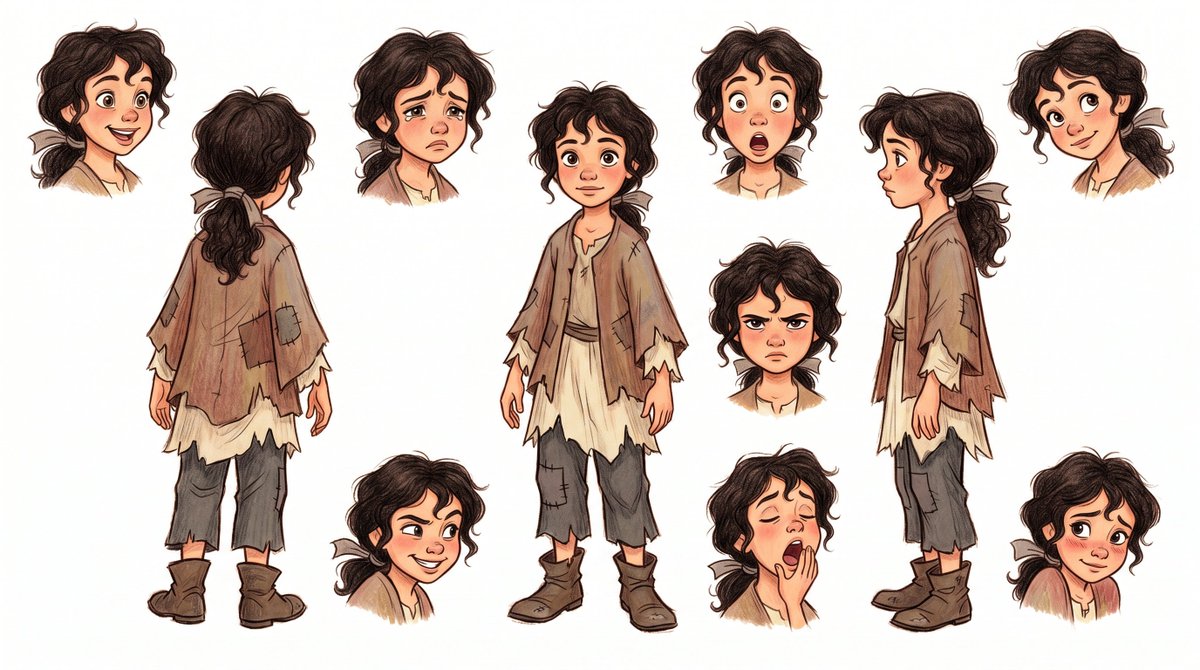
So sollte ein Character Sheet aussehen.
📝 3. Skript schreiben und aufteilen
Sobald Ihre Referenzen feststehen, finalisieren Sie das Skript. Versuchen Sie nicht, eine ganze Szene auf einmal zu generieren. Teilen Sie das Skript in kleine, überschaubare Absätze auf, von denen jeder genau einem 4- bis 15-sekündigen Abschnitt Ihres fertigen Videos entspricht.
🛠️ 4. Die perfekte Prompt-Vorlage
Übertragen Sie diesen Skriptabschnitt nun in einen Prompt, den Seedance 2 genau versteht. Sprachmodelle wie Gemini, ChatGPT oder Grok helfen Ihnen, Ideen schnell zu strukturieren. Hier ist die sehr wirkungsvolle Grundvorlage, die ich regelmäßig verwende:
Bild:
-
Szene 1: [Beschreiben Sie die genaue Handlung, Kamerabewegung und Beleuchtung dieser Einstellung]
-
(Fügen Sie bei Bedarf weitere Szenendetails für den Abschnitt hinzu)
Audio & Dialog:
-
Audio: [Beschreiben Sie Soundeffekte, Hintergrundmusik, Atmo usw.]
-
Dialog: [Fügen Sie den genauen Dialog ein, den die Figuren sprechen sollen]
📖 In der Praxis: vom Skript zum Prompt
Setzen wir den Workflow an einem Absatz aus einer Geschichte um, die Sie als Kurzfilm adaptieren möchten:
„Die Sonne schien zu grell für einen so leeren Magen. Elara saß an der rußgeschwärzten Backsteinwand der Bäckerei, die kleine Hand ausgestreckt. Sie bettelte nicht fauchend oder fordernd; sie bat mit Augen, die irgendwie noch an das Gute in den vorbeieilenden Menschen glaubten. ‚Bitte‘, flüsterte sie einem Jungen mit Kopfhörern zu. ‚Nur eine Kleinigkeit?‘ Leo stieß einen schweren, theatralischen Seufzer aus. Er war spät dran, seine Kopfhörer hatten sich verheddert, und in der Hitze juckte sein Kragen. Er sah das Mädchen an … sah es wirklich an … und spürte einen scharfen, unangenehmen Stich schlechten Gewissens, der ihn nur noch gereizter machte. ‚Ich habe kein Bargeld‘, blaffte er und kramte in seiner Tasche. Er zog einen leicht zerdrückten Schokoriegel heraus und drückte ihn ihr in die Hand. ‚Hier. Hör einfach … auf zu fragen, okay?‘ Er wartete nicht auf ein Dankeschön. Er stapfte davon, das Gesicht noch immer missmutig verzogen. Elara blickte auf das zerknitterte Silberpapier. Ihr wurde schwer ums Herz – nicht wegen der kargen Gabe, sondern wegen der Art, wie er sie angesehen hatte: wie einen Fleck auf einem Gehweg, den er sauber halten wollte. Sie steckte die Schokolade ein; ihre Augen brannten mehr als ihr Hunger.“
⚙️ Die Umwandlung
Nun machen wir aus dieser Erzählung einen strukturierten Prompt für Seedance 2.
Profi-Tipp: Denken Sie beim Schreiben des Prompts daran, die hochgeladenen Referenzbilder Ihrer Figuren zu taggen (z. B. @Image1 is the boy, @Image2 is the female), so wie im Beispiel unten. Alternativ können Sie unsere integrierte Funktion Character Model nutzen. Das ist deutlich bequemer: Sie tippen einfach den Namen der Figur ein, statt Character Sheets immer wieder hochzuladen und zu taggen.
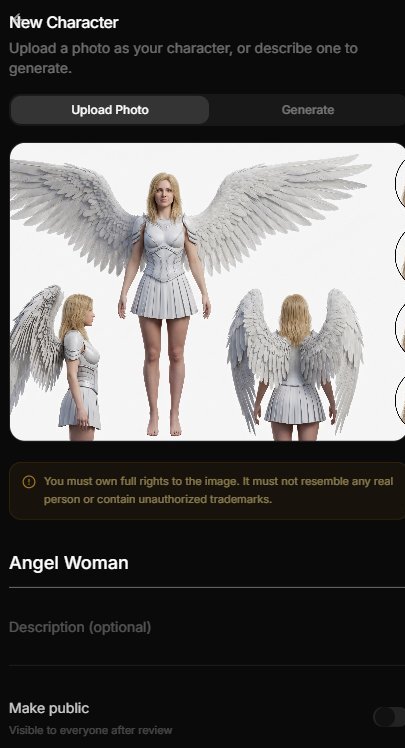
🎬 Beispiel-Prompt für Seedance 2
So übersetzen Sie diese emotionale Szene für die Engine:
Animationsstil: Hochwertige, filmische Figurenanimation mit weichem, natürlichem Licht und detaillierten Umgebungstexturen. Schauplatz ist ein belebter, sonnendurchfluteter Gehweg in der Stadt. Über dem Asphalt flimmert die Hitze, in der Luft schweben Staubpartikel.
Bild:
-
Szene 1: Halbnahe Einstellung aus der Untersicht. @Image2 sitzt zusammengekauert an einer rußgeschwärzten roten Backsteinwand einer Bäckerei. Die Kamera konzentriert sich auf ihre kleine, leicht zitternde Hand, die sie den Füßen der vorbeieilenden Menschen entgegenstreckt. Ihr Ausdruck entspricht der Pose „traurig/den Tränen nahe“ aus ihrem Referenzbogen – hoffnungsvoll und doch verletzt.
-
Szene 2: @Image1 kommt eilig ins Bild. Er fummelt an seinen verhedderten Kopfhörern herum und rückt seinen Rucksack zurecht; er wirkt sichtlich überhitzt und gestresst. Vor @Image2 bleibt er abrupt stehen.
-
Szene 3: Enge halbnahe Einstellung der Begegnung. @Image1 stößt einen schweren, theatralischen Seufzer aus (passend zu seinem Ausdruck „gähnend/ausatmend“). Mit dem Ausdruck „wütend/gereizt“ aus seinem Referenzbogen dreht er den Kopf ruckartig zu ihr. Er wühlt grob in seiner Tasche, zieht einen leicht zerdrückten Schokoriegel in Silberpapier heraus und drückt ihn @Image2 hin.
-
Szene 4: @Image1 macht auf dem Absatz kehrt und stapft in die Menge davon. Die Kamera bleibt auf seinem Rücken, die Schultern vor Ärger hochgezogen.
-
Szene 5: Enge Großaufnahme von @Image2s Gesicht. Sie blickt auf die zerknitterte Schokolade in ihrem Schoß und dann zu @Image1s verschwindendem Rücken auf. Ihr Ausdruck wechselt von „überrascht“ zur Pose „weinend/mit Tränen in den Augen“ aus dem Referenzbogen. Eine einzelne Träne zieht eine Spur durch den Staub auf ihrer Wange, während das grelle Sonnenlicht auf dem Silberpapier glänzt.
Audio & Dialog:
-
Sounddesign: Die Geräusche einer belebten Stadt: sich überlagernde Schritte, entferntes Hupen und das tiefe Brummen einer Klimaanlage aus der Bäckerei.
-
Dialog (@Image2): Flüstert mit dünner, zerbrechlicher Stimme auf Englisch: "Please... just a little something?"
-
Dialog (@Image1): Antwortet scharf und schneidend auf Englisch: "I don't have any cash! Here. Just... stop asking, okay?"
-
Audioübergang: Der Stadtlärm geht in eine düstere, einsame Cellomelodie über, während sich @Image1s Schritte entfernen. Das Knistern der Silberfolie in @Image2s Hand ist das letzte deutlich hörbare Geräusch.
Wenn Sie diesem Schema folgen, sollten Sie ein ähnliches Ergebnis wie im Clip unten erhalten.
Teil 2: Vom Clip zum Film – Szenen nahtlos fortsetzen 🎬
Eine einzelne gelungene Generierung ist ein Erfolg, aber ein Clip ist noch kein Film. Für eine zusammenhängende Erzählung müssen Sie Ihre Einstellungen so verbinden, dass sie wie eine professionelle Produktion ineinanderfließen.
So machen Sie aus Ihren Seedance-2-Clips ein vollwertiges filmisches Erlebnis.
🎥 1. Die Stärke mehrerer Takes
Auch beim KI-Filmemachen sollten Sie sich nicht mit „Take 1“ zufriedengeben. Es ist sehr empfehlenswert, mehrere Takes desselben Prompts zu generieren. So können Sie:
-
die stärkste Darbietung aus Ihren Takes auswählen.
-
verschiedene Teile der einzelnen Takes in Ihrem Schnittprogramm zur perfekten Sequenz zusammensetzen.
🔗 2. Methode A: Nahtlose Videofortsetzung
Das ist der Goldstandard für durchgehende Kontinuität, kostet allerdings etwas mehr Credits.
-
Der Befehl: Verwenden Sie den Prompt "continue film after @video1".
-
Das Ergebnis: Die KI setzt genau dort an, wo der letzte Frame aufgehört hat. Sie übernimmt alle Informationen – Figuren, Hintergründe, Musik und Soundeffekte – für eine perfekte Konsistenz.
📸 3. Methode B: Neustart per Screenshot (budgetfreundlich)
Wenn Sie Credits sparen möchten, können Sie die „erster Frame“-Methode nutzen.
-
Der Ablauf: Erstellen Sie einen Screenshot des allerletzten Frames Ihres vorherigen Videos.
-
Der Befehl: Verwenden Sie den Prompt "Use @Image as the first frame of the video."
-
Der Kompromiss: Sie sparen zwar Credits, aber es handelt sich um einen „weichen“ Neustart. Ihre visuelle Referenz und Ihre Character Sheets werden berücksichtigt, Audio- und Bewegungsdaten der vorherigen Generierung jedoch nicht automatisch übernommen.
✂️ 4. Der finale Schnitt: Zusammenfügen und Bearbeiten
Um diese Clips zu einem Meisterwerk zusammenzufügen, übertragen Sie Ihre Assets in ein Schnittprogramm.
-
Professionelle Optionen: VEGAS Pro, Adobe Premiere Pro oder Filmora.
-
Günstige Optionen: Eine kurze Google-Suche fördert viele kostenlose Online-Videoeditoren zutage.
Teil 3: Der Vorteil eines Storyboards
Wenn Sie Ihre filmische Vision vor dem Generieren planen möchten, kommen Sie auch mit einem Storyboard zu einem guten Video. Es dient als visueller Fahrplan für Ihr Skript und hilft der KI, genau den Bildausschnitt, die Komposition und den Ablauf zu verstehen, den Sie sich vorstellen.
So erstellen Sie Ihr Storyboard
Sie müssen kein professioneller Zeichner sein, damit das funktioniert!
-
Selbst gestalten: Sie können das Storyboard selbst entwerfen. Hohe künstlerische Fähigkeiten sind nicht nötig – selbst Strichmännchen funktionieren gut! Seedance 2 interpretiert einfache räumliche Beziehungen und Posen sehr zuverlässig.
-
KI-Tools nutzen: Wenn Sie eine ausgefeiltere Referenz bevorzugen, erstellen Sie Ihre Storyboard-Panels mit KI-Bildgeneratoren wie GPT Image 2 oder Nano Banana.
Ein Storyboard sollte so aussehen:
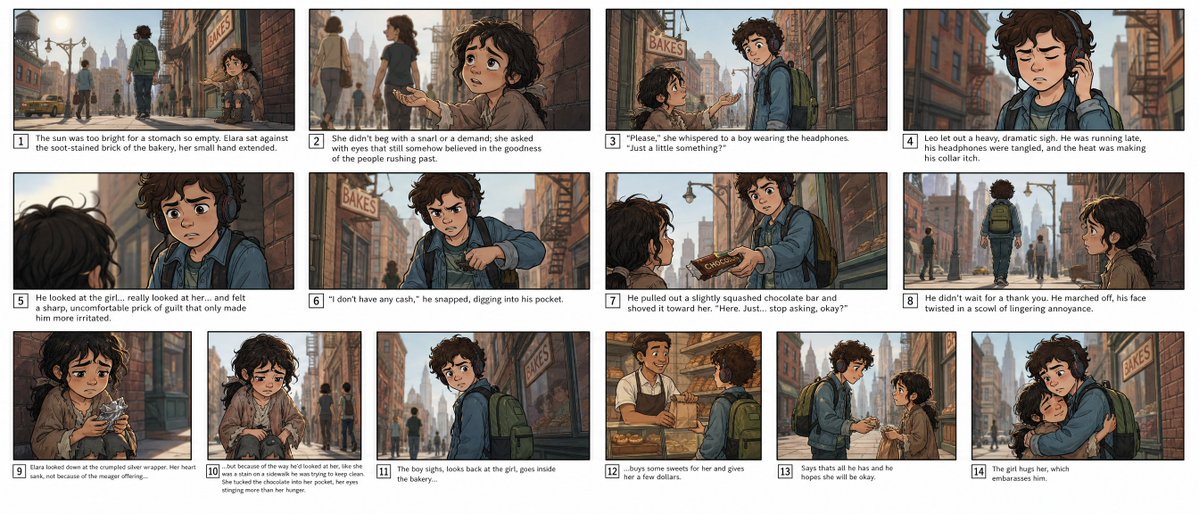
Wenn Sie Seedance 2 diese aufeinanderfolgenden Bilder zusammen mit Ihren Prompts übergeben, erhalten Sie deutlich mehr Kontrolle über Ihren fertigen Film. Die Planung Panel für Panel ist das entscheidende Geheimnis professioneller KI-Regie.
Teil 4: Die Kunst des Prompts ✍️
Jetzt kommt der wichtigste Teil der Videogenerierung: der Prompt selbst. Es gibt viele Wege, ihn zu schreiben – und ebenso viele, es falsch zu machen.
Ein schlechter Prompt erzeugt ein schlechtes Video. Fehlen Ihrem Prompt konkrete Details, schlägt sich diese Unschärfe schnell im Ergebnis nieder. Stellen Sie sich vor, Sie führen Regie am Filmset: Wer der KI zu wenige Anweisungen gibt, bekommt eine chaotische Szene.
⚠️ Wichtige Hinweise zum Prompting:
- Vertrauen Sie Ihren Referenzen: Verschwenden Sie keinen Platz im Prompt mit der Beschreibung des Aussehens, wenn Sie bereits ein Character Sheet oder eine Bildreferenz verwenden. Lassen Sie das Bild die Arbeit machen!
📚 Lesetipp
Um Ihre Regiefähigkeiten zu vertiefen, empfehle ich Ihnen die Ressourcen der Community. Dieser ausgezeichnete Guide ist ein guter Einstieg, um Seedance-2-Prompts wirkungsvoll zu strukturieren:
🔗 Seedance 2.0 Ultimate Guide & Selected Tips
Teil 5: Audio im Griff und Voice Cloning
Sounddesign macht die Hälfte des filmischen Erlebnisses aus! Seedance 2 bietet Ihnen starke Werkzeuge, um Audio direkt im Prompt zu steuern.
Hintergrundmusik oder Postproduktion
Sie können Audioclips hochladen, um Hintergrundmusik direkt in der Szene zu erzeugen.
- Meine Empfehlung: Für eine durchgängig einheitliche Wirkung Ihres fertigen Films empfehle ich Ihnen, die Hintergrundmusik erst in der Postproduktion (im Schnittprogramm) hinzuzufügen. In der Regel ist es deutlich besser, wenn sich Seedance 2 ganz auf klare Soundeffekte und saubere Figurenstimmen konzentriert.
Eigene Stimmproben
Sie können auch eigene Stimmproben für Ihre Figuren hochladen! Für Dialoge ist das ein echter Gamechanger:
-
Zeilen abgleichen: Die KI kann die Lippenbewegungen der Figur exakt an Ihre hochgeladene Audiodatei anpassen.
-
Lernen und erzeugen: Seedance 2 kann aus der hochgeladenen Stimmprobe lernen und mit genau dieser Stimme völlig neue Zeilen sprechen.
So formulieren Sie den Prompt:
Verwenden Sie nach dem Hochladen Ihrer Audiodatei einfach diesen Befehl im Abschnitt Audio & Dialog:
"@Image1 (Or Character) uses the voice from @Audio1."
🚀 Bauen Sie Ihre eigene IP auf
Wenn Sie diese Methoden beherrschen – Skript schreiben, Prompts aufteilen und gezielt schneiden –, werden Sie vom Gelegenheitsnutzer zum Creator. Zwischen Ihnen und Ihrer eigenen IP stehen nur noch Ihr Wissen und Ihre Bereitschaft zu experimentieren!
Bereit für Ihre erste Szene? Öffnen Sie Seedance 2.0 auf Kinovi, sichern Sie die freigegebenen Referenzen und den Prompt, und bewahren Sie den zurückgegebenen Task-Datensatz zusammen mit dem Projekt auf.
Aktuelles Angebot und Support
Kinovi gibt eine API-Verfügbarkeit von 99 % an und erstattet Tasks, die keine Ausgabe liefern, automatisch. Der Kinovi-Discord hat mehr als 5.000 Mitglieder und bietet einen direkten Feedback-Kanal zum Entwicklerteam.
Geprüfte Quellen
Zuletzt geprüft: 24. September 2026.
Verwandte Artikel
More to try
Verwandte Modelle

ByteDance · video model
Seedance 2.0
KI-Videomodell der nächsten Generation von ByteDance. Kombiniert Fast- und Pro-Modus für hochwertige Videogenerierung.
$0.0707/s

Alibaba · video model
HappyHorse 1.0
HappyHorse 1.0 ist Alibabas hochwertiges Videogenerierungsmodell auf Kinovi und unterstützt die Modi Text-zu-Video, Bild-zu-Video, Referenzbild-Video und Videobearbeitung.
$0.0801/s
OpenAI · image model
GPT Image 2
Fortschrittliche KI-Bildgenerierung und -bearbeitung von OpenAI. GPT Image 2 glänzt bei Fotorealismus, Textdarstellung, komplexen Kompositionen und präziser Umsetzung von Anweisungen.
$0.0100/image