精通 Seedance 2:創作者的影片製作指南
實用的 Seedance 2 創作者流程:時長、鏡頭續接、分鏡、提示詞、音訊、角色一致性,以及可重複使用的製作素材。
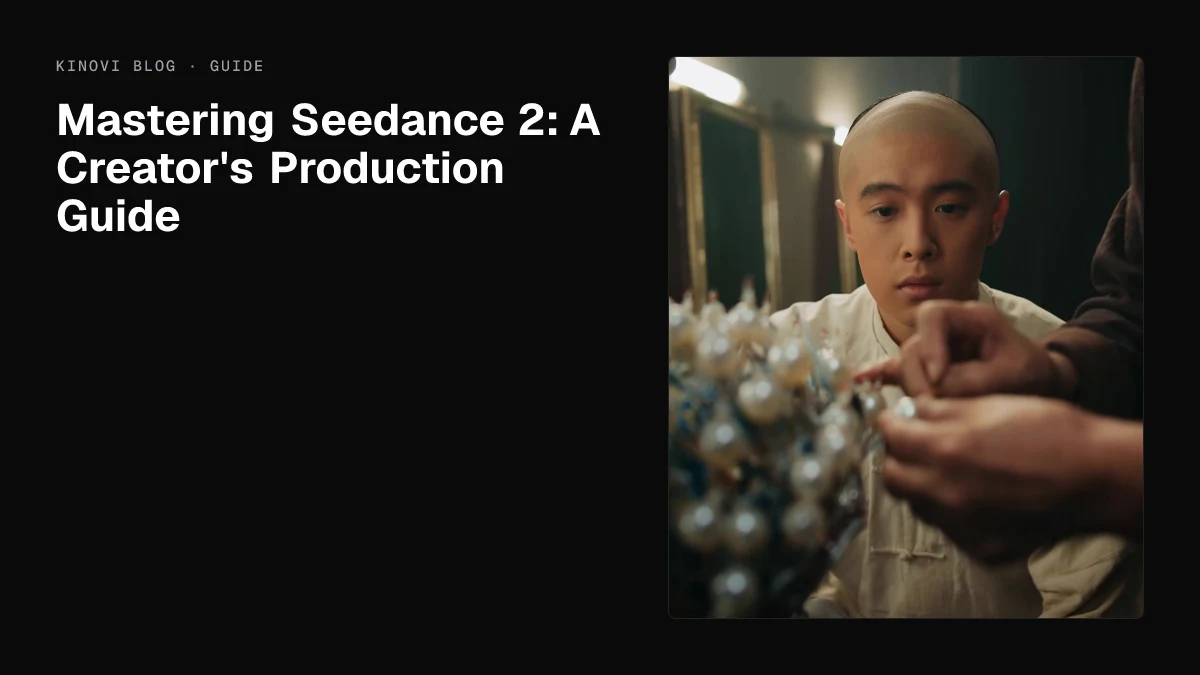
Seedance 2 是非常強大的生成工具,但說到底,它就是一個工具。成果好不好,完全取決於你這位導演,以及你怎麼把腦中的畫面做出來。
不管你是在打造原創 IP,還是電影感短片,下面這套逐步流程,能幫你在 Kinovi 上把 Seedance 2 用到最好。
第一部分:掌握時長與節奏
Kinovi 上的 Seedance 2.0 支援 4–15 秒的生成。你可以用滿 15 秒,但依場景類型抓對長度非常關鍵:
- 大量動作:抓 4 到 10 秒,動作最流暢、最有衝擊力。
- 對白:練習「Slugging」(在腦中或用碼錶把腳本的時間抓出來)。確認你寫的對白真的放得進這段時間。如果在短短的生成裡塞太多台詞,AI 不是講得飛快,就是直接跳過字句。自然的節奏最重要。
🎨 2. 鎖定視覺一致性
想讓角色與畫風在每個鏡頭之間保持一致,不要只靠文字描述。
- 上傳參考圖:使用你自己的角色設定表、背景設計與風格參考。
- 需要素材?用 Nano Banana 或 GPT Image 2 生成角色設定表,兩者都能直接在 Kinovi 平台上使用!
- 小技巧:如果你有用視覺參考,就不必浪費寶貴的提示詞空間去描述角色長相。名字也一樣,除非對白裡明確會念出這個名字。

角色設定表應該長這樣。
📝 3. 撰寫並切分腳本
參考素材鎖定後,把腳本定稿。不要試圖一次生成整場戲。把腳本拆成好處理的小段落,每段對應成片中一個 4 到 15 秒的片段。
🛠️ 4. 好用的提示詞範本
接著把這段腳本轉成 Seedance 2 能完全理解的提示詞。你可以用 Gemini、ChatGPT 或 Grok 等 LLM 快速整理想法,不過下面是我常用、效果很好的基礎範本:
畫面:
- Scene 1:[描述這個鏡頭確切的動作、運鏡與打光]
- (這個片段需要的話,再加上其他場景細節)
音訊與對白:
- Audio:[描述音效、背景音樂、環境噪音等]
- Dialogue:[填入角色要說的確切台詞]
📖 實際操作:從腳本到提示詞
我們用一段你想改編成短片的故事,把這套流程跑一次:
「對一個空空的肚子來說,太陽實在太刺眼了。艾拉拉靠著麵包店被煤灰染黑的磚牆坐著,伸出小小的手。她不是咆哮著乞討,也不是強要;她用一雙仍然相信匆匆路人心懷善意的眼睛請求。『拜託,』她對一個戴著耳機的男孩輕聲說,『一點點就好?』里歐重重地、誇張地嘆了一口氣。他快遲到了,耳機線纏成一團,熱氣讓他的衣領發癢。他看著女孩……真正地看著她……心裡冒出一陣尖銳又不舒服的愧疚,反而讓他更煩躁。『我身上沒現金,』他沒好氣地說,一邊在口袋裡翻找。他掏出一條有點被壓扁的巧克力棒,往她面前一塞。『拿去。就……別再問了,好嗎?』他沒等她道謝,就大步走開,臉上還皺著揮之不去的不耐。艾拉拉低頭看著那張皺巴巴的銀色包裝紙。她的心沉了下去,不是因為東西太少,而是因為他看她的眼神,像是在看一塊他想保持乾淨的人行道上的汙漬。她把巧克力塞進口袋,眼睛的刺痛比飢餓更難受。」
⚙️ 轉換過程
現在把這段敘事轉成結構化的 Seedance 2 提示詞。
小技巧:寫提示詞時,記得替上傳的角色參考圖加上標記(例如 @Image1 is the boy、@Image2 is the female),就像下面的範例一樣。你也可以使用我們內建的角色模型功能!這個方式方便得多,只要輸入角色名稱,不必一直上傳並標記角色設定表。

🎬 Seedance 2 提示詞範例
這場情感戲可以這樣完整轉進模型:
動畫風格:高擬真、電影感的角色動畫,柔和自然的光線,環境質感細緻。場景是一條熱鬧、陽光灑滿的城市人行道。柏油路面升起熱浪,空氣中飄著浮塵。
畫面:
- Scene 1:低角度中景。@Image2 蜷縮著靠坐在麵包店被煤灰染黑的紅磚牆邊。鏡頭對焦在她的手上,那隻手很小,伸向匆匆走過的行人腳邊時微微發抖。她的表情對應參考設定表中「悲傷/含淚」的姿態——懷抱希望卻心碎。
- Scene 2:@Image1 匆忙走進畫面。他手忙腳亂地整理纏在一起的耳機,調整背包,看起來明顯又熱又焦躁。他在 @Image2 面前突然停下。
- Scene 3:兩人互動的近中景。@Image1 重重地、誇張地嘆了一口氣(對應他「打哈欠/吐氣」的表情)。他帶著參考設定表中「生氣/煩躁」的表情猛地轉頭看她。他粗魯地在口袋裡翻找,掏出一條包著銀色包裝紙、有點被壓扁的巧克力棒,往 @Image2 面前一塞。
- Scene 4:@Image1 轉身大步走進人群。鏡頭停在他走遠的背影上,他的肩膀因不耐煩而聳起。
- Scene 5:@Image2 臉部的大特寫。她低頭看著膝上那條皺巴巴的巧克力,再抬頭望向 @Image1 逐漸消失的背影。她的表情從「驚訝」轉成參考設定表中「哭泣/淚眼汪汪」的姿態。一滴淚劃過她臉頰上的灰塵,刺眼的陽光在銀色包裝紙上閃了一下。
音訊與對白:
- 音效設計:繁忙城市的聲音:交錯的腳步聲、遠處的汽車喇叭,以及麵包店冷氣低沉的嗡嗡聲。
- 對白(@Image2):用細弱、脆弱的英語嗓音輕聲說:「Please... just a little something?」
- 對白(@Image1):用尖銳、帶刺的英語語氣回應:「I don't have any cash! Here. Just... stop asking, okay?」
- 音訊轉場:隨著 @Image1 的腳步聲遠去,城市環境音淡出,換成一段低沉、孤單的大提琴旋律。最後一個清楚的聲音,是 @Image2 手中銀色包裝紙的窸窣聲。
照著這個架構做,你應該能得到和下面這支短片類似的結果!
第二部分:從片段到電影——掌握鏡頭續接 🎬
一次很棒的生成是一場勝利,但一支短片還不是一部片。要建立連貫的敘事,你需要把鏡頭銜接起來,讓它們像專業作品一樣流暢。
以下是把 Seedance 2 片段變成完整電影感作品的方法。
🎥 1. 多拍幾個 Take
就算是 AI 拍片,也不要只滿足於「Take 1」。強烈建議同一個提示詞生成多個 take。這樣你可以:
- 從各個 take 中挑出表現最好的一個。
- 在剪輯軟體裡把每個 take 的不同段落接在一起,組出最完美的段落。
🔗 2. 方法 A:無縫影片續接
這是維持連貫性的最佳做法,只是比較耗點數。
- 指令:使用提示詞「continue film after @video1」。
- 結果:AI 會從上一段的最後一格精準接續。它會聰明地延續所有中繼資料,包括角色、背景、音樂與音效,讓一致性完美。
📸 3. 方法 B:截圖接續(省預算)
如果想省點數,可以用「首幀」方法。
- 流程:把前一支影片的最後一格截圖。
- 指令:使用提示詞「Use @Image as the first frame of the video.」
- 取捨:這樣能省點數,但它等於「軟性」重新開始。它會遵循你的視覺參考與角色設定表,但不會自動延續前一次生成的特定音訊或動作資料。
✂️ 4. 最終剪輯:組合與剪接
要把這些片段串成傑作,你需要把素材移到影片剪輯軟體裡。
- 專業選擇:VEGAS Pro、Adobe Premiere Pro 或 Filmora。
- 省錢選擇:用 Google 稍微搜尋,就有許多免費的線上影片剪輯工具。
第三部分:分鏡的優勢
如果想在開始生成前先規劃電影畫面,用分鏡也能做出好影片。分鏡就像腳本的視覺路線圖,幫助 AI 理解你要的確切構圖、畫面安排與推進。
怎麼做分鏡
你不需要是專業畫家也能做到!
- 自己畫:你可以自己設計分鏡。不用擔心畫功;連火柴人都很好用!Seedance 2 很擅長解讀基本的空間關係與姿勢。
- 用 AI 工具:如果想要更精緻的參考,可以用 GPT Image 2 或 Nano Banana 等 AI 圖片生成器製作分鏡格。
分鏡應該長這樣:

把這些連續的圖片和提示詞一起餵給 Seedance 2,你對成片的掌控度就會高很多。一格一格規劃鏡頭,是專業級 AI 導演的終極祕訣!
第四部分:提示詞的藝術 ✍️
接下來是影片生成最重要的部分:提示詞本身。寫法有很多種,寫錯的方式也一樣多。
不好的提示詞會生成不好的影片。如果提示詞缺少具體細節,這種模糊就很容易反映在最終輸出上。把自己想成片場上的導演——給 AI 的指示不足,就是場面混亂的保證。
⚠️ 重要的提示詞注意事項:
- 相信你的參考素材:如果已經在用角色設定表或圖片參考,就不要浪費提示詞空間描述角色外觀。讓圖片去扛重活!
📚 推薦閱讀
為了幫你練好導演功力,我強烈建議讀讀社群資源。學習怎麼有效組織 Seedance 2 提示詞時,可以從這份很棒的指南開始:
🔗 Seedance 2.0 Ultimate Guide & Selected Tips
第五部分:掌握音訊與聲音複製
聲音設計佔了電影體驗的一半!Seedance 2 提供了一些很棒的工具,讓你直接在提示詞裡處理音訊。
背景音樂與後製
你可以上傳音訊片段,直接在場景中生成背景音樂。
- 我的建議:為了讓整部片完全一致,我強烈建議在後製時(在剪輯軟體裡)加上背景音樂。通常讓 Seedance 2 專心生成清晰的音效與乾淨的角色聲音,效果會好得多。
自訂聲音樣本
你也可以為角色上傳自訂的聲音樣本!這對對白來說是一大突破:
- 對嘴:可以讓 AI 把角色的嘴型和你上傳的音訊完美同步。
- 學習並創作:可以讓 Seedance 2 從上傳的聲音樣本學習,用同一個聲音生成全新的台詞。
怎麼寫提示詞:
上傳音訊後,在「音訊與對白」區塊加上這個指令即可:
「@Image1 (Or Character) uses the voice from @Audio1.」
🚀 打造你的原創 IP
掌握這些方法——寫腳本、切分提示詞、有策略地剪輯——你就從一般使用者變成了創作者。你和自己的原創 IP 之間,只差你的知識與願意實驗的心!
準備好導你的第一場戲了嗎?打開 Kinovi 上的 Seedance 2.0,保存採用的參考素材與提示詞,並把回傳的任務紀錄和專案存在一起。
目前的模型與支援
Kinovi 回報的 API 可用性為 99%,並對未產出結果的任務自動退點。Kinovi Discord 有超過 5,000 名成員,也有直接回報給開發團隊的管道。
查核來源
最後查核:2026 年 9 月 24 日。
相關文章
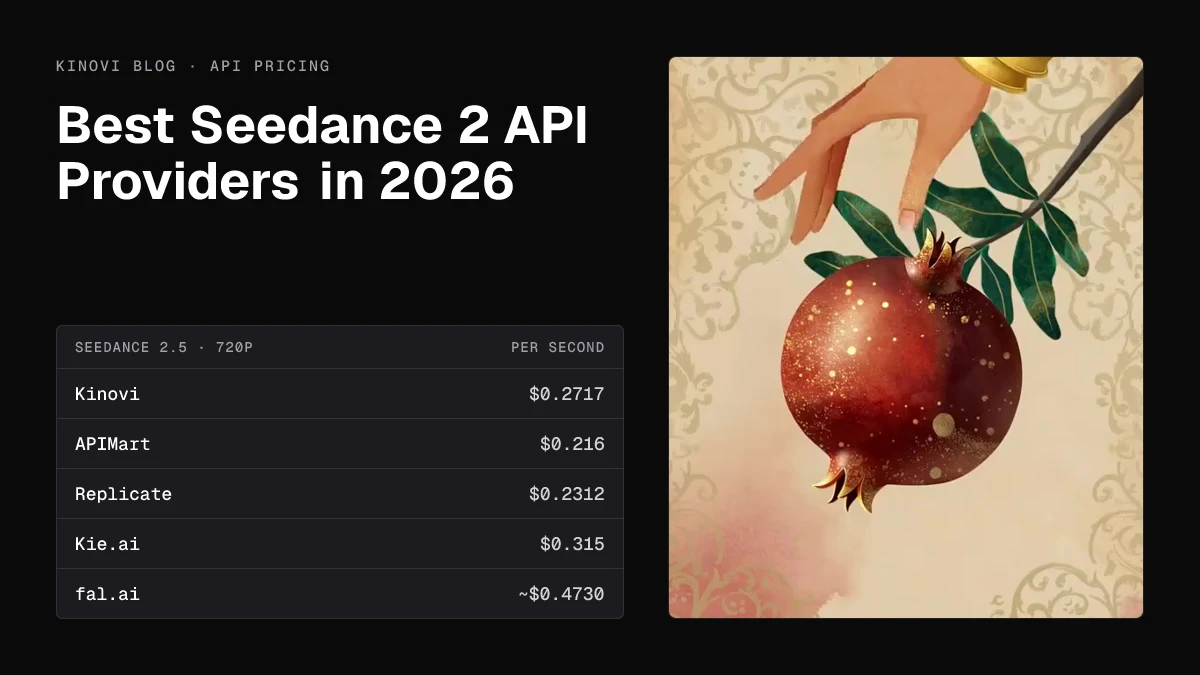
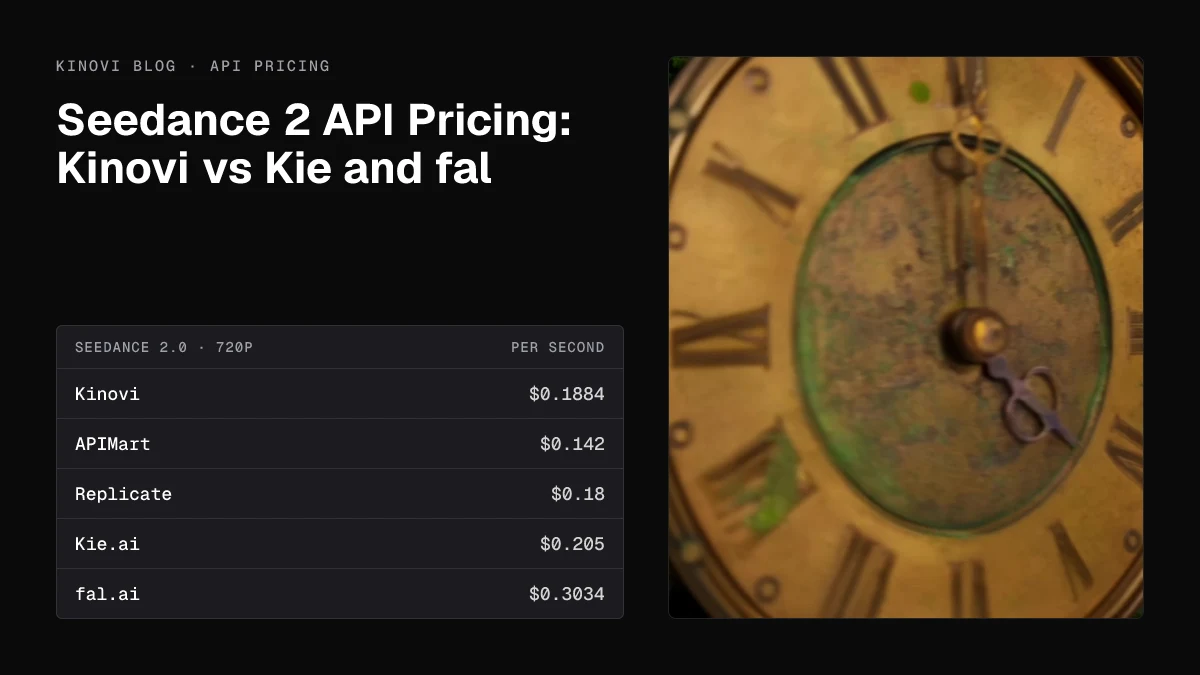
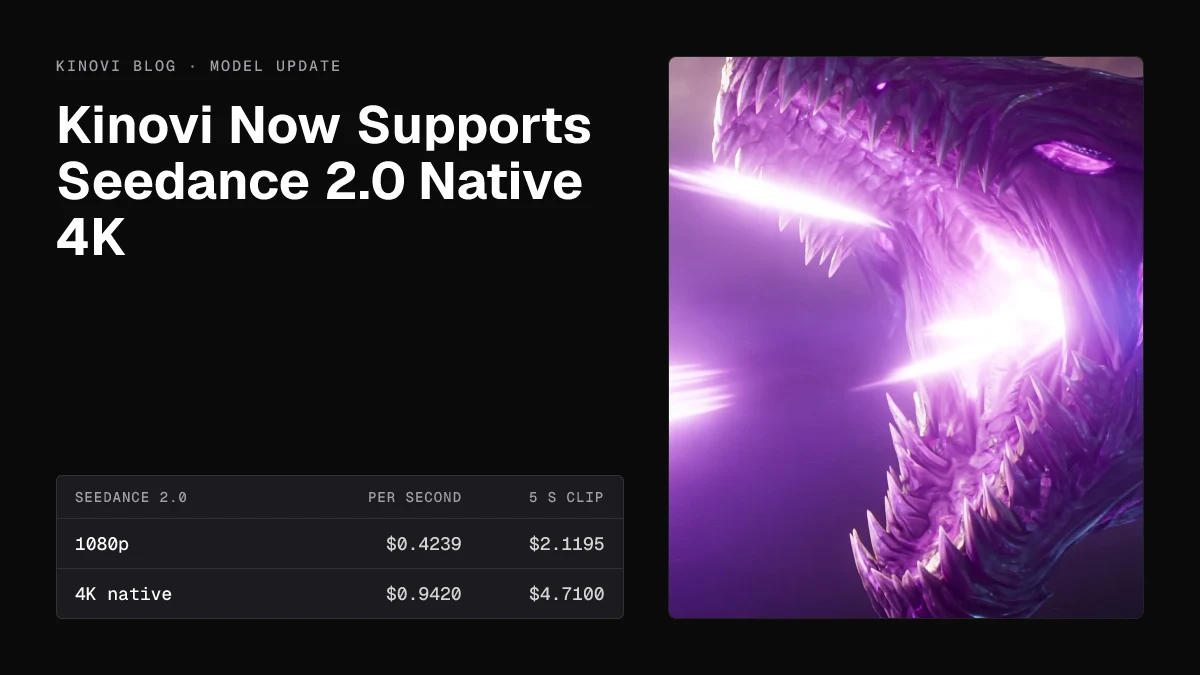
More to try
相關模型

ByteDance · video model
Seedance 2.0
Next-generation AI video model by ByteDance. Combines Fast and Pro modes for high-quality video generation.
$0.0707/s

ByteDance · video model
Seedance 2.5
Seedance 2.5 是字節跳動的次世代 AI 視頻模型,支持最多 30 秒的生成、多模態參考以及精確的局部編輯。
$0.1197/s

ByteDance · video model
Seedance 2.5 Flash
透過文字、首尾影格或多模態參考生成 4–30 秒影片。reference 模式最多支援 10 張圖片、5 段影片及 5 段音訊,提供原生 480p/720p、選用音訊生成及 MP4/MOV 輸出。採用暫行測試價格。
$0.0671/s